


Microsoft Office 2024 es la nueva versión de la suite ofimática enfocada en productividad, estabilidad y rendimiento. Diseñada para entornos profesionales, empresas, instituciones y usuarios que buscan una experiencia rápida, sin suscripciones y compatible con Windows 10 y Windows 11.
En esta entrada te mostramos sus características, requisitos oficiales, guía de instalación y todo lo que necesitas saber antes de descargarla.
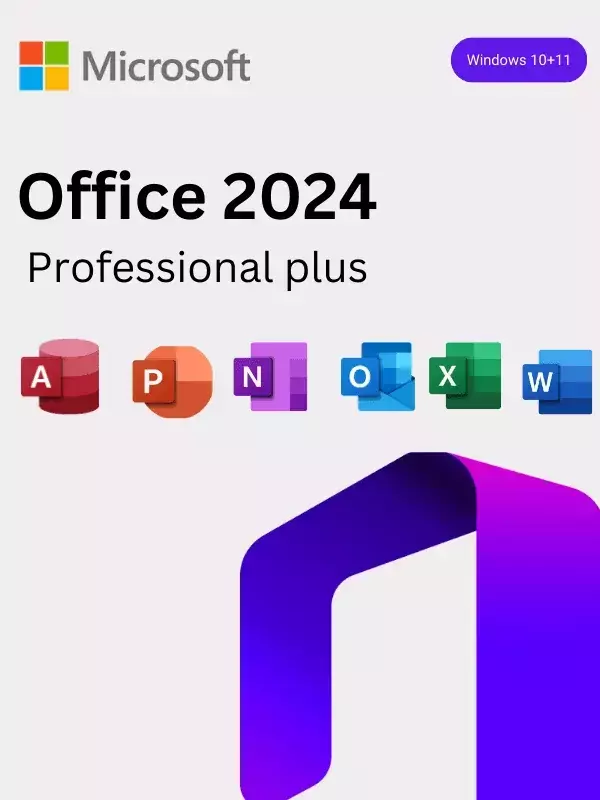
⭐ ¿Qué es Microsoft Office 2024 LTSC?
Office 2024 LTSC (Long Term Servicing Channel) es la edición de soporte extendido de Microsoft, creada especialmente para quienes necesitan:
✔ Actualizaciones de seguridad por años
✔ Máxima estabilidad
✔ Sin suscripciones (pago único)
✔ Funcionamiento sin conexión
✔ Mayor compatibilidad empresarial
Incluye las aplicaciones clásicas de Microsoft en su nueva generación:
- Word 2024
- Excel 2024
- PowerPoint 2024
- Outlook 2024
- OneNote
- Access 2024
- Publisher 2024
- Teams / Skype Empresarial (opcional)
💻 Requisitos del sistema para Office 2024
Para instalar Microsoft Office 2024 necesitarás cumplir con lo siguiente:
- Sistema Operativo: Windows 10 o Windows 11 (solo x64)
- Procesador:
– Doble núcleo 1.6 GHz o más rápido
– 2.0 GHz para Skype Empresarial - Memoria RAM:
– 4 GB para sistemas de 64 bits
– 2 GB para 32 bits - Espacio en disco: 4 GB libres
- Resolución mínima: 1280 × 768
- DirectX 9 o superior con WDDM 2.0
- No requiere Internet para su uso cotidiano
- Activación: por Internet, teléfono, KMS o MAK
📦 Cómo instalar Microsoft Office 2024 LTSC
Sigue estos pasos:
1. Extrae o descomprime los archivos
Asegúrate de tener la carpeta completa antes de iniciar.
2. Monta el archivo ISO
Busca el archivo:
Microsoft Office 2024 LTSC v2408.iso
Haz clic derecho → Montar.
3. Ejecuta OInstall
Abre el instalador y selecciona:
- Versión: Office 2019–2024
- Edición: ProPlus 2024 Volume
- Arquitectura: x64
Marca las apps que deseas instalar: Word, Excel, PowerPoint, Outlook, Access, OneNote, Publisher, etc.
Haz clic en Install Office.
4. Activación
Al terminar:
Ve a: Utilities & Settings
→ Selecciona Activate Office
→ Espera unos segundos
¡Listo! Office 2024 quedará completamente activo.